


[!IMPORTANT]
此教程涉及的操作有数据丢失风险,务必在操作前先关闭该虚拟机,并在 PVE 后台中为其创建快照!文中涉及的命令参数请根据实际情况灵活调整。
第一步:PVE 后台调整磁盘大小
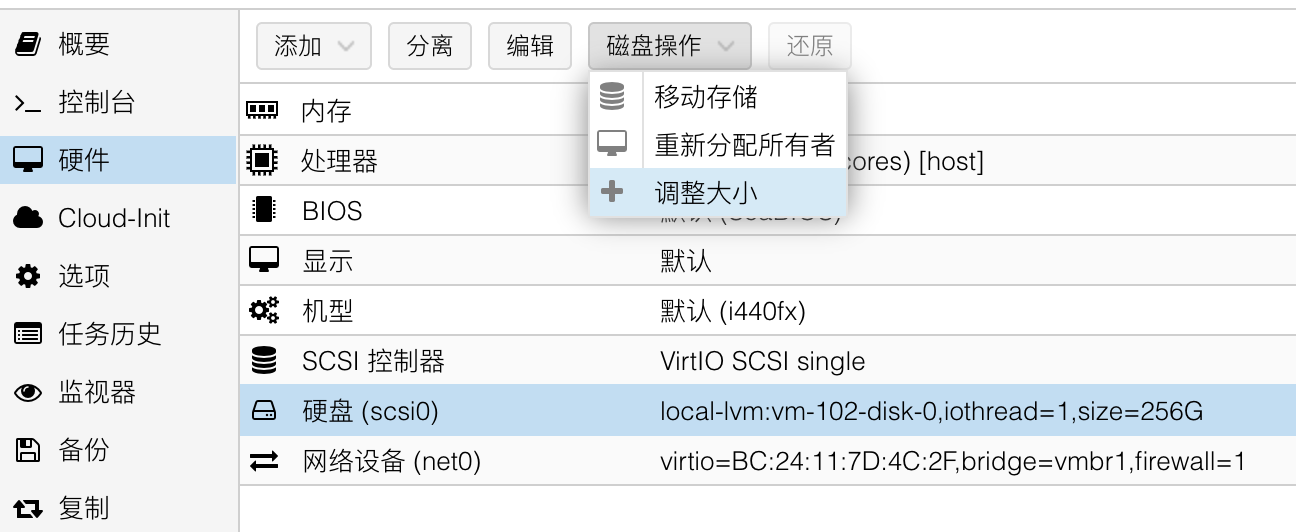
在如图位置调整磁盘大小,输入的数字为你希望的磁盘空间增量大小(本教程中是由 128G 扩容到 256G,即增量为 128G)。
接下来开启该 Ubuntu 虚拟机,并在它的终端中进行后续操作。
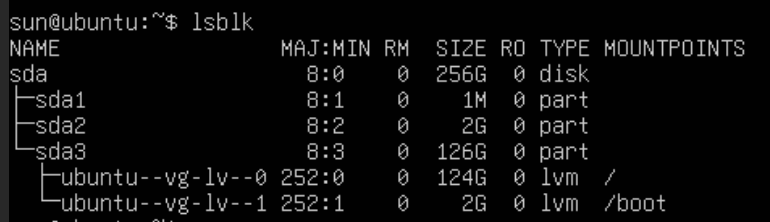
先确认磁盘扩容情况,输入如下命令:
lsblk
你会看到类似下图的输出结果。
第二步:安装必要工具
sudo apt update
sudo apt install -y cloud-guest-utils
第三步:扩展分区 (Partition)
扩展第 3 分区
sudo growpart /dev/sda 3
运行后,输入 lsblk 应该能看到 sda3 大小变化。
第四步:扩展物理卷 (PV)
通知 LVM 系统,底层的分区容量已经变大了。
sudo pvresize /dev/sda3
第五步:扩展逻辑卷 (LV)
将增加的空闲空间全部分配给挂载在根目录 / 的逻辑卷(即 ubuntu--vg-lv--0)。
sudo lvextend -l +100%FREE /dev/mapper/ubuntu--vg-lv--0
第六步:调整文件系统 (Filesystem)
最后一步,让文件系统(ext4)识别并使用新增加的逻辑卷空间。
sudo resize2fs /dev/mapper/ubuntu--vg-lv--0
操作完成后可以再次检查磁盘空间,看是否扩容成功。