

[!IMPORTANT]
本教程用于将 Mac 的硬盘彻底抹除并手动安装 macOS,操作前请备份数据。此操作不同于系统设置自带的在线重装选项,不用等待安装时的在线下载系统过程(网络不稳定时极易出错),请按需选用此方法。
前置需求
一台连接到互联网的正常运行的 Mac;
一个 32G 或以上的 U 盘;
基础的电脑知识。
系统镜像下载
使用 gibMacOS 工具下载你喜欢的版本的 macOS 系统镜像:
- 使用上述链接在 GitHub 中下载该项目 zip 并解压;
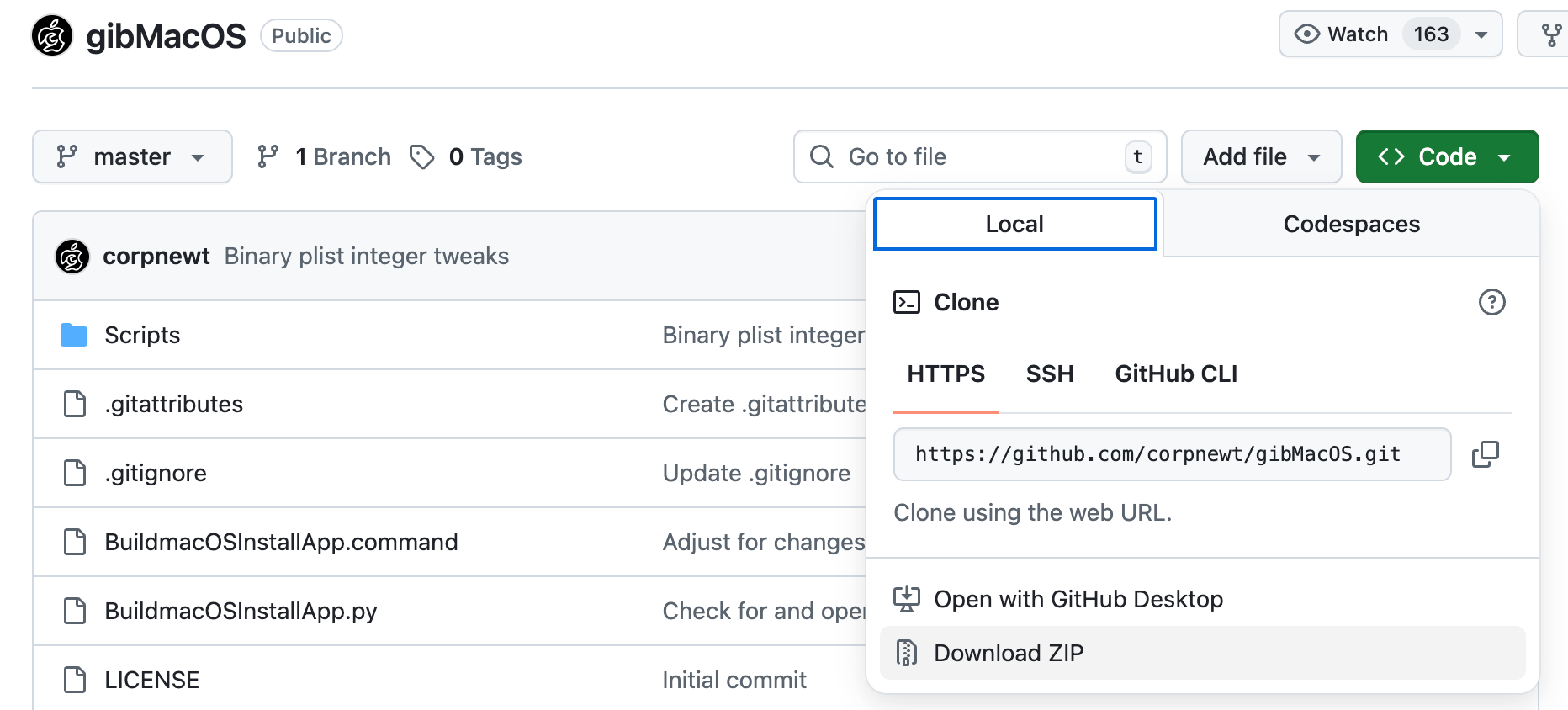
- 打开终端,将
gibMacOS.command拖动到终端窗口,按回车启动脚本; - 输入你要下载的 macOS 的序号,按回车开始下载;
- 下载完成后进入 gibMacOS-master 文件夹,找到 macOS Downloads,双击运行 InstallAssistant.pkg,系统安装程序就会出现在应用程序文件夹中。
系统安装 U 盘制作
格式化 U 盘
- 备份 U 盘数据;
- 打开 macOS 自带的磁盘工具;
- 在左侧选中你的 U 盘,点击右上角的 抹掉 按钮;
名称:mydisk
格式:macOS 扩展(日志式)
方案:随便选 - 等待格式化完成。
将 macOS 写入 U 盘
-
打开终端;
-
执行如下命令(适用于制作 macOS 26 启动盘,其他系统请自行调整)
sudo /Applications/Install\ macOS\ Tahoe.app/Contents/Resources/createinstallmedia --volume /Volumes/mydisk -
如果提示需要密码,请输入管理员密码并回车,如提示输入 Y 继续,请输入并回车;
-
等待进度条走完,提示写入成功后,推出 U 盘。
抹掉磁盘并安装系统
懒得写了,请参考官方指南,写的很清晰
抹掉磁盘:
https://support.apple.com/zh-cn/guide/mac-help/mchl7676b710/26/mac/26
使用可引导安装器离线安装系统: